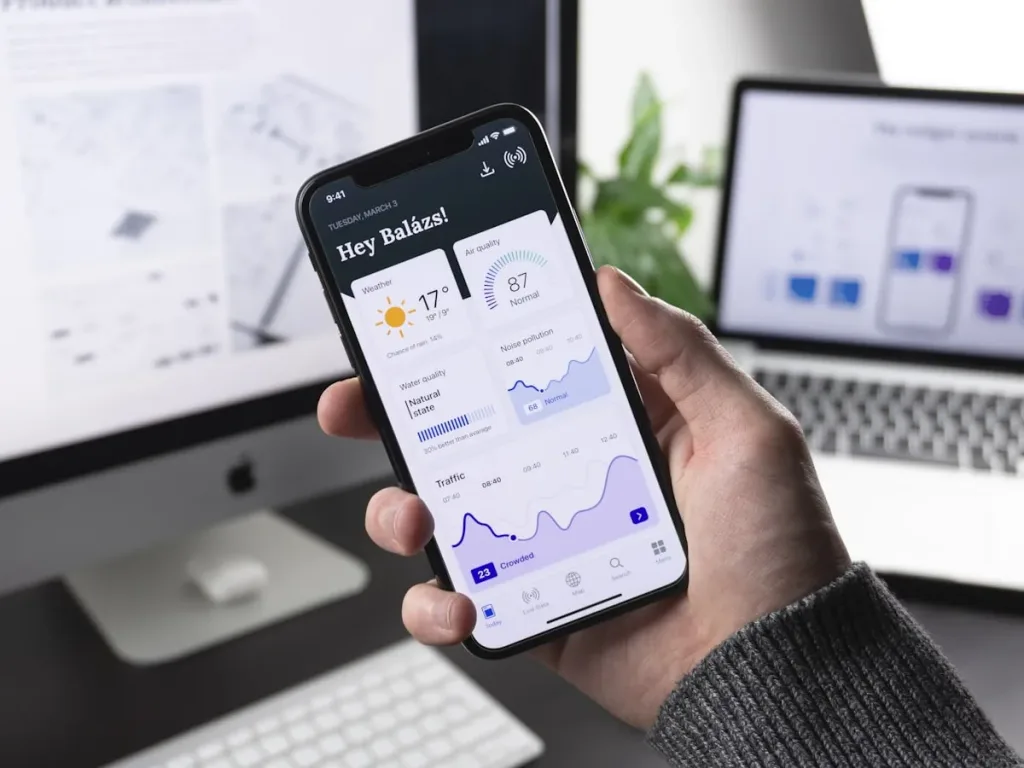
ChatGPT App 提示词:手机端高频用法,语音、拍照、随手记一次配齐。
ChatGPT App 提示词:手机端高频用法 5 个。手机上用 ChatGPT,这 5 个场景最实用。
先拿走 3 条:ChatGPT App 提示词
示例1
我在地铁上突然想到一个创业点子,请帮我快速整理成300字的商业计划书摘要,包含:问题、解决方案、目标用户、盈利模式。
示例2
请帮我把这段英文会议纪要翻译成中文,保持专业术语准确,输出格式:原文+译文对照,方便我逐条核对。
示例3
我拍了一张菜单照片,请帮我识别里面的菜品,按荤素分类,标注价格,推荐3道招牌菜,输出格式:表格。
5 个高频用法
1. 即时翻译:拍照或输入文字,快速翻译
2. 文字识别:拍照识别文字,整理成文档
3. 语音转文字:语音输入,整理成笔记
4. 快速问答:随时问问题,快速得到答案
5. 内容创作:写文案、写邮件、写总结
两个场景模板+参考选项
场景一:即时翻译
模板
请翻译{{内容}}为{{目标语言}},保持{{要求}},输出格式{{格式}}。
参考选项:
- {{内容}}:英文/日文/韩文
- {{目标语言}}:中文/英文
- {{要求}}:专业术语准确/口语化/正式
- {{格式}}:原文+译文对照/纯译文
- {{内容}}:英文/日文/韩文
- {{目标语言}}:中文/英文
- {{要求}}:专业术语准确/口语化/正式
- {{格式}}:原文+译文对照/纯译文
场景二:文字识别
模板
请识别这张图片中的文字,并整理成{{格式}}。
参考选项:
- {{格式}}:结构化文档/表格/纯文字
- 输出要求:保留格式/去掉格式/提取关键信息
- {{格式}}:结构化文档/表格/纯文字
- 输出要求:保留格式/去掉格式/提取关键信息
深度分析:为什么手机端用 ChatGPT
手机端的优势是「随时可用」。拍照、语音、打字都能输入,适合碎片化场景。电脑端适合深度工作,手机端适合快速处理。
实操对比:手机端 vs 电脑端
| 维度 | 手机端 | 电脑端 |
|------|--------|--------|
| 输入方式 | 拍照/语音/打字 | 打字 |
| 场景 | 碎片化 | 深度工作 |
| 速度 | 快 | 中 |
| 功能 | 基础 | 完整 |
常见问题解答
Q:手机端功能和电脑端一样吗?
A:基础功能一样,但手机端有拍照、语音输入等特色功能。
Q:免费版够用吗?
A:够用。日常翻译、问答、创作都能满足。
Q:有什么限制?
A:长文本处理不如电脑端方便,复杂任务建议用电脑端。
进阶技巧
1. 用「快捷指令」:设置常用提示词,一键调用
2. 用「拍照识别」:快速提取图片中的文字
3. 用「语音输入」:比打字快 3 倍
还想看更多?ChatGPT 提示词模板 里还有一批能直接抄的。